


iPhone kullanıcıları ses kaydı için ekstra bir uygulama indirmek zorunda değil. iOS ile birlikte gelen Voice Memos uygulaması, röportaj, ders, toplantı ya da hızlı not alma gibi senaryolarda temel ihtiyaçları doğrudan karşılıyor. Uygulamayı başlatmak için ana ekrandaki siyah arka plan üzerinde ses dalgası simgesine dokunmak yeterli. Bulunamazsa arama kullanılabiliyor; daha önce kaldırıldıysa App Store üzerinden yeniden ücretsiz indirilebiliyor.
Kullanımın en basit kısmı oldukça doğrudan: kırmızı kayıt düğmesine dokunarak kayıt başlatılıyor, aynı düğmeye tekrar basıldığında kayıt durdurulup kaydediliyor. Ancak uygulama bunun ötesinde daha gelişmiş araçlar da sunuyor. Kayıt sırasında kartı yukarı kaydırınca tam ekran arayüz açılıyor ve burada duraklatma ile geri sarma kontrolleri görünüyor. Geri sarma işlevi yalnızca önceki bölümleri dinlemek için değil, hatalı söylenen ya da arka plan gürültüsüyle bozulan kısa bir kısmı yeniden kaydetmek için de kullanılabiliyor.
Daha yeni donanımlara sahip kullanıcılar için ek bir özellik de var. Plus düğmesiyle çok kanallı ses kaydı destekleniyor, ancak bunun için iPhone 16 Pro veya daha yeni bir model gerekiyor. Kayıt öncesinde Ayarlar > Uygulamalar > Voice Memos bölümüne giderek Recording Mode seçeneğini değiştirmek de önemli. Burada Mono, Stereo ve desteklenen modellerde Spatial seçenekleri yer alıyor. Spatial, sesi çevresel ve daha üç boyutlu bir karakterle kaydedebiliyor.
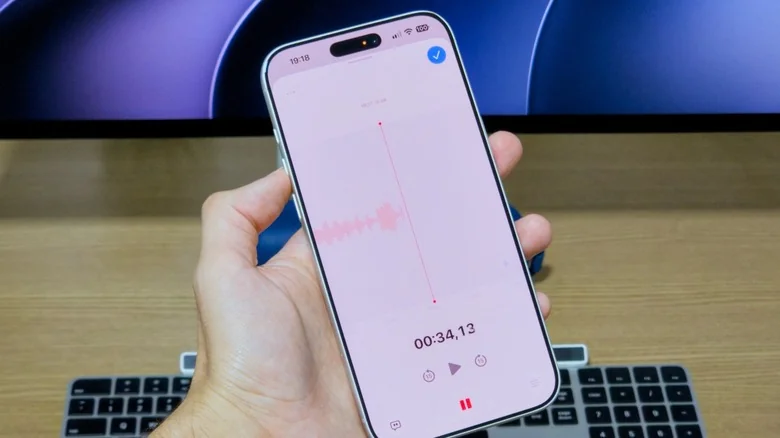
Uygulamanın kayıt ekranında dört köşede farklı araçlar bulunuyor. Sol üstteki üç nokta menüsünde Copy Transcript seçeneğiyle konuşma metni başka uygulamalara kopyalanabiliyor. Aynı menüde Trim aracı da var; bu özellikle gereksiz başlangıç ve bitiş bölümlerini kesmek için pratik. Sol alttaki konuşma balonu simgesi ise tam transkripti gösteriyor. Bu metin konuşma sürdükçe gerçek zamanlı güncelleniyor ve transkriptteki bir kelimeye dokunulduğunda ses kaydının ilgili kısmına gidilebiliyor.
Sağ alttaki ayar düğmesi oynatma hızını değiştirme imkânı sunuyor. Mono veya Stereo kayıtlarda Skip Silence ve arka plan gürültüsüyle yankıyı azaltmayı amaçlayan Enhance Recording seçenekleri mevcut. Spatial kayıtlarda ise bunun yerine Studio Sound ayarı ve yoğunluk kaydırıcısı yer alıyor. İstenen ayarlar mavi düğmeyle uygulanıyor ve kayıt bu şekilde saklanıyor. Konum servisleri açıksa uygulama kaydı mevcut konuma göre adlandırabiliyor; isim sonradan değiştirilebiliyor.
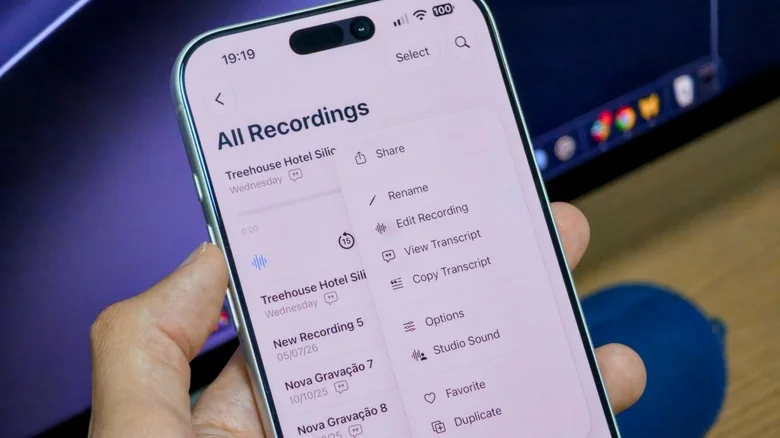
Kayıtların yönetimi de benzer şekilde sade. En yeni kayıtlar üstte olacak şekilde listeleniyor; bir kayda dokunarak oynatma yapılabiliyor. Üç nokta menüsü üzerinden paylaşma, yeniden adlandırma, favorilere ekleme veya transkripti görüntüleme seçenekleri açılıyor. Çok sayıda kayıt biriktiğinde arama işlevi transkriptler içinde eşleşme bulabiliyor. Sol üstteki ok simgesiyle kayıt türlerine göre gezinmek ve klasör oluşturmak da mümkün.
Voice Memos kayıtları iCloud üzerinden Apple cihazları arasında eşitlenebiliyor. Bunun aktif olması için Ayarlar > [adınız] > iCloud > Saved to iCloud altında Voice Memos seçeneğinin açık olması gerekiyor. Böylece iPhone’da alınan ses notlarına diğer Apple cihazlarından da erişilebiliyor.
