


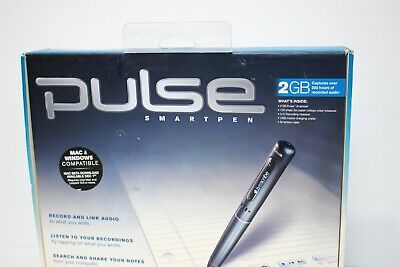
Öğrencinin kaçınılmaz kaderidir not tutmak. Yazının icadından tahminen bir iki saniye sonra ortaya çıkan bu mevhum günümüze kadar geldi. Tabii çoğu kişi artık notebook kullanıyor. Yine de herkes 10 parmak yazmıyor. Yazsa bile öğretmen tahtaya bir şema çizdiğinde Photoshop’ta aynısı çizmek pek kolay olmayabilir. Çözümü, Pulse Smartpen…
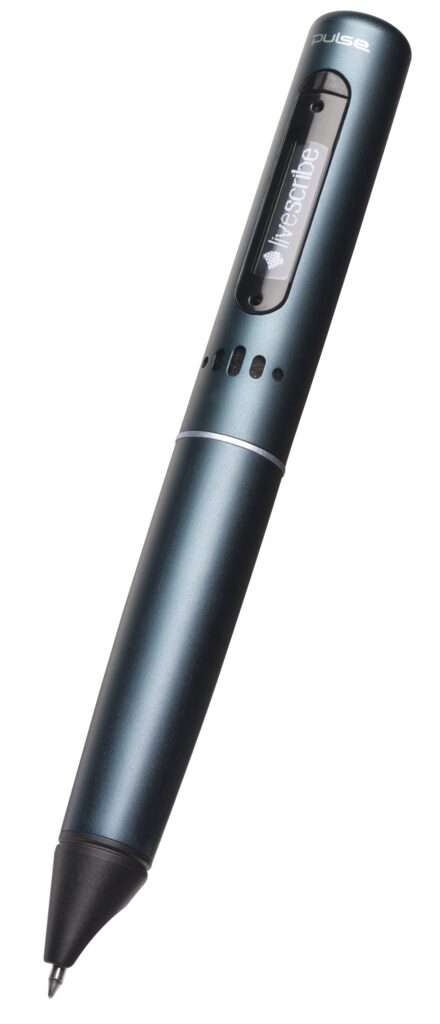
Pulse Smartpen, adından da anlaşılacağı gibi akıllı bir kalem. Akıldan kastımız hem kendine has bir işlemcisi hem de 2 GB hafızası olması. Bu kalem ile piyano çalabilir, video izleyebilir, ses kaydı yapabilir, kendi defterine çizdiğiniz notları USB yuvasını kullanarak bilgisayarınıza kolayca aktarabilirsiniz. Detaylara girmeden önce isterseniz her zaman olduğu gibi incelememize kutu içeriği ile başlayalım.
Kutu içeriği
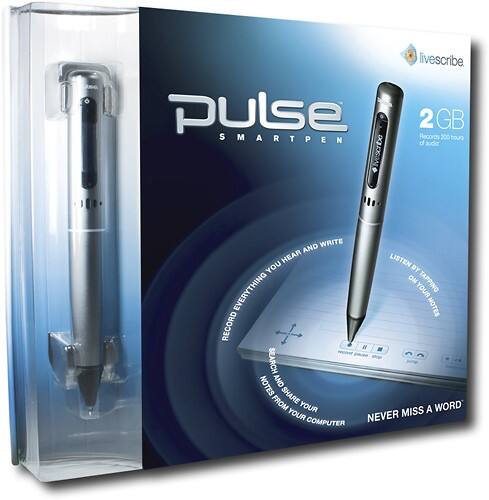
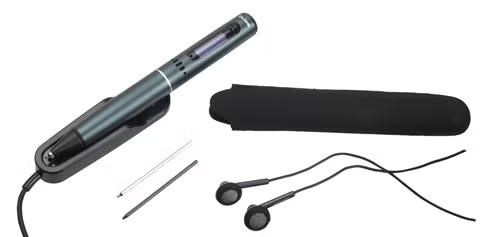
Pulse Smartpen kutusunun içinden gayet derli toplu bir şekilde çıkıyor. Kutuyu açtığınızda sizi kalemin özel defteri karşılıyor. Defterin yanında hızlı başlangıç kılavuzu ve Türkçe kullanım kılavuzu bulunuyor. Defteri kaldırdığınızda ise Pulse Smartpen’I ve beraberinde gelen aksesuarları görüyorsunuz. Bunlar şarj/USB bağlantı yuvası, kulaklık, yedek kalem ucu ve deri kalem kabı.
Tasarım
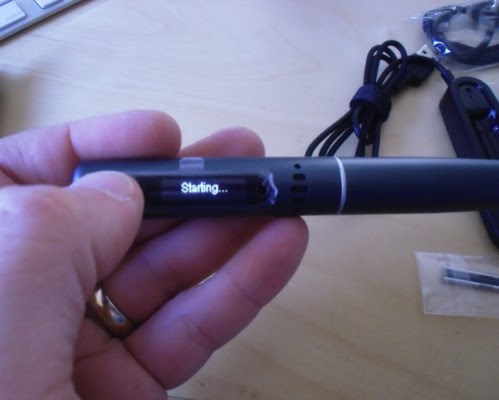
Füme yeşili metal bir yüzeye sahip olan Pulse Smartpen 16 mm çapı ile nispeten kalınca bir kalem. Fakat eliniz çok küçük değilse bir iki kullanımdan sonra alışıyorsunuz. Kalemi bir bakışta diğerlerinden farklı olduğunu gösteren şeyse 96×18 piksel çözünürlüğündeki beyaz OLED ekran.
Bu ekranın hemen üstünde ise kalemi açmak ve kapatmak için ufak bir düğme yer alıyor. Kalemi tuttuğunuz ksıma yakın alanda 4 adet metal şerit göreceksiniz. Şarj yuvasındaki kontaklara denk gelen bu şeritler aynı zamanda USB 2.0 için de bağlantı noktası görevini üstleniyor. Bu arada pilin de kalemi tuttuğunuz yerin biraz üstünde olduğunu belirtelim.
Kalemin ucuna baktığınızda ufak bir cam dikdörtgen şeklinde gözüken kısım kalemin kızılötesi görüntü algılayıcısı. Kalemin diğer ucunda ise kulaklık için 2.5 mm jack girişi yer alıyor. Tasarımdaki en büyük hata ise bir kalem kapağı ve atacı bulunmaması. Her ne kadar taşımak için kullanılan deri kap benzer bir fonsiyona sahip olsa da kalem kapağı kadar kullanışlı değil.
Kurulum
Pulse Smartpen’i ilk elinize aldığınızda şimdi ne yapacağım diye düşünseniz de aslında kalem çalışmaya hazır bile. Tek yapmanız gereken güç düğmesine basmak ve deftere yazı yazmak. Öte yandan bilgisayara aktarım ve ekstra uygulama kurmak için Livescribe Desktop yazılımını yüklemeniz gerekiyor. Java tabanlı bu yazılım herhangi bir CD veya kalemin içinde gelmediği için internetten, http://www.livescribe.com adresinden indirmeniz gerekli. 1.1 MB’lık bu kurulum” programını indirip çalıştırdığınızda program 21.8 MB’lık bir başka kurulum dosyasını indirerek asıl programı bilgisayara kurmaya başlıyor.
Kurulum sonrasında livescribe sitesine kaydolmanız ve ürünü kaydettirmeniz isteniyor. Eğer sitedeki diğer bedava uygulamaları indirmek ya da notlarınızı internete upload etmek istiyorsanız kayıt işlemlerini yaptırmanız şart.
Akıllı koordinat sistemi
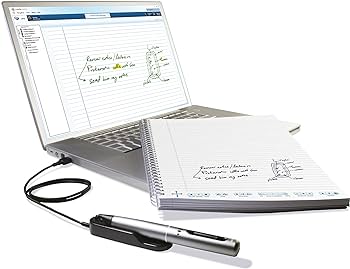
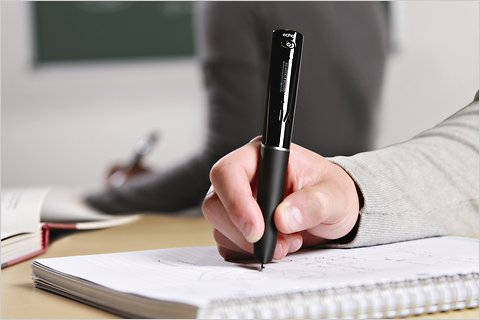
Pulse Smartpen ne işe yarar diyorsanız ürünün en önemli özelliği tabii ki bilgisayara aktarmak üzere not alma ve notlarla senkron bir şekilde ses kaydı yapma. Daha sonra bilgisayardan bu notları görüntüleyebilir, ya da defterdeki yazıya çift tıklayarak Pulse Smartpen’in hoparlöründen veya kulaklığından dinleyebilirsiniz. Peki bu teknoloji nasıl çalışıyor isterseniz önce buna bir bakalım.
Smartpen’I özel yapan üzerindeki kızılötesi alıcı ve defteri. Bu deftere yakından baktığınızda diğerlerinden farklı olduğunu görüyorsunuz. Satırların arasında çok küçük noktalar bulunuyor. Bu noktalar, aslında sayfa numarasını ve kalem ucunun yerini belirleyen bir koordinat sistemi. Yazma esnasında kalemin ön yüzündeki kızılötesi görüntü algılayıcı bu noktaları da takip ederek harflerin/çizimlerin ve ses kayıtlarının kalem sayfanın neresindeyken yapıldığını tespit ediyor ve hafızaya alıyor.
Kalem defterine yazdığınız her yazıyı kalem açık olduğu sürece kaydediyor. Ses kaydı içinse kağıdın üzerindeki düğmeler kullanmalısınız. Evet, bu düğmeler sadece kağıdın üstünde bir baskıdan ibaretler ve defterin üstünde her sayfada bulunuyorlar. Çalıştırmak içinse kalemin ucuyla düğmeye tıklamanız yeterli.
Sayfanın sol alt köşesinde bulunan artı şeklindeki işaret tahmin edebileceğiniz gibi navigasyon düğmelerini oluşturuyor. Bu artının ortasına çift tıkladığınızda OLED ekrandan kalemin menüsüne giriyorsunuz. Daha sonra 4 adet yön tuşuyla menüler arasında dolaşabilirsiniz. Navigasyonun hemen yanında ise aynı bir müziz çalardaki gibi record, pause ve stop düğmeleri yer alıyor. Yazı yazarken eğer yazıya bir de ses kaydı eklemek isterseniz record düğmesine bir kez tıklamanız yeterli. Yaptığınız kaydı dinlemek içinse kalem ile ses eklenen yazıya tıklamanız yetiyor. Kaydı dinlerken ileri geri sarma, yer imi ekleme, çalma hızı ayarı ve ses seviyesi gibi ayarları yapmak için de yine kağıt üzerindeki düğmelerden faydalanabiliyorsunuz.
Her sayfanın altındaki düğmelere ek olarak defterin ön ve arka kapağının arkasında da çeşitli düğmeler bulunuyor. Bu düğmelerle tarih, ses seviyesi, ekran parlaklığı gibi ayarları yapabildiğiniz gibi tarih, pil seviyesi, hafıza durumu, ses kayıt ayarları ve cihaz yazılımı sürüm bilgilerine ulaşabiliyorsunuz. Bunların dışında fen bilimleriyle uğraşanların hoşuna gidecek bir de hesap makinesi var. Bu düğmelerile yaptığınız işlemlerin sonucunu yine kalemin erkranında görebilirsiniz.
Pulse Smartpen’i kullanmak için illaki bu düğmelere ihtiyacınız yok. Kendi düğmelerinizi de isterseniz kendiniz çizebilirsiniz. Örneğin deftere bir artı şekli çizerek kendi navigasyon düğmelerinizi yapabiliyorsunuz. Ayrıca kalemin sahip olduğu çeşitli uygulamalara erişim için de kestirme yönetemler var. Örneğin menu düğmesine çift tıklayıp sayfaya bir c harfi çizdiğinizde bu sizing hesap makinesi düğmeniz oluyor. Bu düğmeye çift tıklayıp kağıda kalem ile 5×25= yazdığınızda kalem cevabı ekranda gösteriyor. Benzer şekilde ses kayıtlarını oynatma, ses ayarlarını yapma ve kalan kapasiteyi görüntülemek için de kendi düğmelerinizi hızlıca yapabiliyorsunuz.
Yazılım
Az önce de bahsettiğimiz gibi kalemin yazdıklarını ve kaydettiklerini bilgisayara aktarmak için LiveScribe programını kullanıyorsunuz. Programı açtığınızda sol tarafta defterleriniz, sağ tarafta ise bu defterlerin içindeki sayfaları görüntüleyebiliyorsunuz. Aynı kağıtta olduğu gibi burda da sayfaların üzerindeki yazıya fare imleci ile tıklayarak yazıya eşlik eden ses kaydını bilgisayarınızdan dinleyebilirsiniz. LiveScribe’în içindeki optik karakter algılama yazılımı İngilizce karakterleri algılıyor ve defterde arama yapmanıza izin veriyor. (Ürünün Türkiye dağıtıcısı Tesan ile yaptığımız konuşmada Türkçe karakter desteğinin yıl sonuna kadar geleceği bilgisini aldık.) Buna ek olarak Pulse Smartpen’inizi kaydettirirseniz tüm kayıtlarınızı internete sizin için ayrılan bölüme upload edebiliyorsunuz.
Yazılım ayrıca sayfaları pdf veya resim dosyası olarak bilgisayarınıza aktarmanıza izin veriyor. Eğer Word’e aktarım istiyorsanız MyScript for Livescribe adında üçüncü parti bir uygulama var. 30 günlük deneme süresinin sonunda bu yazılımı 30 dolara alabilirisiniz. Tabii LiveScribe’ın bunu kendi içine entegre etmemiş olması bir eksi.
Pulse Smartpen’in belki de en büyük özelliği farklı programlar kurabiliyor olmanız. Kalem beraberinde gelen Piano yazılımını özellikle belirtmekte fayda var. Uygulamayı çalıştırdığınızda veya menüye çift tıklayıp sayfaya pi yazdığınızda kalem sesli olarak sizden yanyana 9 çizgi çizmenizi istiyor. Daha sonra bu çizgileri alttan ve üstten birleştirerek piyanonun klavyesini oluşturuyorsunuz. Çizdiğiniz piyanonun hemen yanına ise i ve r harfleri ile estrüman ve ritm değiştirme düğmeleri ekliyorsunuz. Bundan sonra ise kağıdın üstünden piyano çalabilirsiniz.
Piyano haricinde LiveScribe yazılımını kullanarak da kaleminize programlar ekleyebilirsiniz. Genelde para ile satılan bu programların çeşitleri çok fazla değil fakat buna rağmen çok şey vaadediyorlar. Örneğin LiveScribe Pen Triangle Calculator, sayfaya çizdğiniz ve iki kenar ve açısını verdiğiniz üçgenin diğer açılarını ve 3. Kenar uzunluğunu hesaplıyor. Benzer şekilde mesafe ölçümü, birim dönüştürücü gibi uygulamalar da mevcut.
Uygulama kurma/kaldırma işlemlerine ek olarak yazılım kendi SmartPen defterinizi basmanıza da izin veriyor. Eğer PostScript destekleyen (lazer yazılıcılar) bir yazıcınız varsa, kendi not defterinizi de basabilirsiniz. Aslına bakarsanız iyi bir fotokopi makinesinde de başarı oranı yüksek. Bunlarla uğraşmak istemezseniz örneğin 150 sayfalık bir defteri www.smartpentürkiye.com adresinden 20 TL’ye alabilirsiniz. İşin özeti sarf malzemeleri ile ilgili bir sıkıntı yok.
Sonuç
Bugünlerde hangi firmaya bakarsanız bir inovasyondur gidiyor. Açıkçası bu firmalar arasında sadece birkaç tanesi gerçekten yenilikçi ürünler sunuyor. Pulse Smartpen kesinlikli bu ürünlerden biri. Tüm yazdıklarınızı sesle beraber bilgisayara aktarmanıza izin veren kalem elbette kusursuz değil. Özellikle tasarımda bir kapağının olmaması ve biraz kalınca olması dezavantaj. Öte yandan ses kayıt kalitesi, kullanım kolaylığı, karakter algılama, LiveScribe yazılımı ve uygulama kısayolları kalemi gerçekten eşsiz yapıyor
Hali hazırda iş dünyasında da çeşitli alanlarda kullanılan SmartPen popülerleştikçe daha fazla ek yazılımın çıkacak ve son kullanıcıya yönelik yetenekleri de artıracaktır. Şu an KDV dahil 449 TL’ye satılan Pulse Smartpen fiyat olarak pek de ucuz değil fakat öğrencilere ve sahada çalışanlara sunduklarını düşünürseniz bu fiyata değer.
