


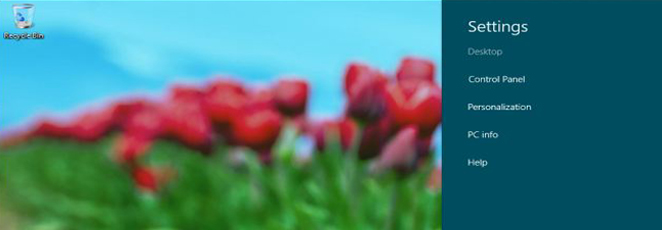
Microsoft, Windows 8′in son beta sürümü Release Preview versiyonunu çıkardı. Yeni işletim sisteminin neye benzediğini öğrenmek için bilgisayarınızdaki işletim sistemini kaldırmak yerine sanal makina ortamında kurarak deneyebiliriz.
Bunun için favori VM yazılımlarından Oracle Virtualbox yazılımını kullanacağız. Yazılımı buradan ücretsiz olarak indirebilirsiniz.

Öncelikle kurduğunuz VirtualBox programını masaüstündeki kısayolundan çalıştırıp sanal makine yaratmamız gerek. Yukarıdaki menüden Yeni sanal makineyi seçtiğimizde karşımıza bir sihirbaz çıkıyor.
Bu pencerede yaratacağımız makinaya bir isim verip altta Windows 8 işletim sistemini seçiyoruz. Dikkat etmemiz gereken nokta, indirdiğimiz ISO dosyanın hangi versiyon olduğu. 64bit sürümü indirdiyseniz burada da 64bit seçmeniz gerek.

Ardından sanal makinaya tahsis etmek istediğimiz bellek miktarını seçiyoruz. Programın özellikle ilginç rakamlar vermesi pek önemli değil. Bilgisayarınızda 4GB RAM varsa buraya 2GB ayırmanız yeterli. Bu yüzden sağdaki kutuya 2048 giriyoruz ve Next kutusuna tıklıyoruz.

Bu adımı da geçtikten sonra bir sabit depolama alanı belirlememiz gerek. Program bize 20GB depolamayı uygun görüyor. Zaten Windows 8 için alt sınır 16GB. Yani 20GB bizim için de uygun olduğu için programın suyuna gidiyoruz. Eğer bu sanal diski başka sanal makine yazılımları ile kullanmayı planlamıyorsanız sanal disk tipi için VDI, yani Virtualbox Disk Image seçebilirsiniz.

Sanal sabit diskimizi de ayarladıktan sonra VirtualBox bize yeni sanal makinemizin kısa bir özetini geçip onay istiyor. Create seçeneğine tıklayarak işleme başlayabiliriz (ya da farklı ayarlar için İptal diyebiliriz). Bu işlem biraz uzun sürebilir.


Tüm işlemler tamamlandığında ana pencerede yarattığımız sanal makineyi görebiliyoruz.

Bu girdiye çift tıkladığımızda yeni bir sihirbazla karşılaşacağız. İlk çalıştırma sihirbazında soldaki kutucuktan programa kaydettiğimiz ISO dosyasını gösteriyoruz. Bundan sonraki adımlar Windows 8′in kurulum aşamaları. İndirdiğiniz ISO dosyasına göre ürün anahtarını burada bulabilirsiniz.


Windows 8 Consumer Preview versiyonu bilgisayarınızdaki sanal makineye kurulurken biraz (hayli) beklemeniz gerekiyor. Tabii işlemci ve bellek miktarınıza göre Sanal makine birkaç kez tekrar başlatılıyor, bu sırada herhangi bir işlem yapmanıza gerek yok.

Kurulum bittiğinde sizden Microsoft hesabınız ile kullandığınız bir kullanıcı adı ve ardından parola isteniyor. Hotmail hesabınız varsa bunu girebilirsiniz. Microsoft sizi Windows 8 veritabanına ekleyip Windows 8 hesabınızı oluşturuyor.

Sonunda Metro ekranına kavuştuk. Fare imlecini ekranın sağ üst köşesinde bekleterek arama, paylaşım, cihazlar gibi ayarlara ulaşabilir, sağ alt köşeden geleneksel masaüstünü görebilirsiniz.
Genellikle Windows 8′i ilk kez gören kullanıcıların tepkisi “Eee, bu kadar mı?” oluyor. Anlaşılan Win8′e alışmamız zaman alacak.

