


Windows 11, işlemci güç yönetimi tarafında çoğu kullanıcıya görünmeyen bazı ek ayarlar barındırıyor. Bunlardan biri olan Processor Performance Boost Mode, basit bir kayıt defteri düzenlemesiyle açılabiliyor ve işlemcinin boost davranışını daha ayrıntılı biçimde ayarlamaya imkan tanıyor. Amaç, ek yazılım ya da doğrudan hız aşırtma yapmadan sistemin performans veya verimlilik karakterini ihtiyaca göre değiştirebilmek.
Modern işlemciler zaten yük durumuna göre saat hızlarını otomatik olarak artırabiliyor. Yine de bazı kullanıcılar daha yüksek performans, bazıları ise daha dengeli güç tüketimi ve sıcaklık değerleri istiyor. Windows 11’deki bu gizli seçenek, tam da bu noktada devreye giriyor. Özellikle Collaborative Processor Performance Control yani CPPC desteğine sahip sistemlerde, işletim sistemi ile işlemci arasındaki performans talebi daha farklı profiller üzerinden yönetilebiliyor.
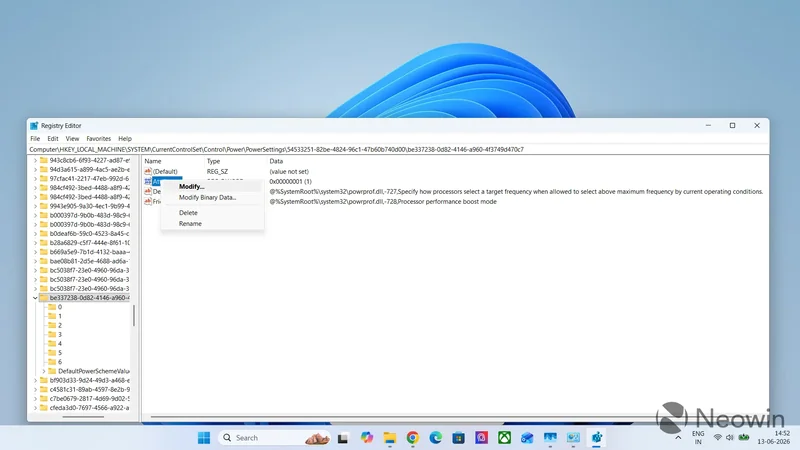
Bu ayarı görünür hale getirmek için kayıt defterinde şu yola gidilmesi gerekiyor: HKEY_LOCAL_MACHINE\SYSTEM\CurrentControlSet\Control\Power\PowerSettings\54533251-82be-4824-96c1-47b60b740d00\be337238-0d82-4146-a960-4f3749d470c7. Burada yer alan Attributes değerinin 1’den 2’ye çevrilmesi yeterli. Değişiklikten sonra Windows, Processor Power Management başlığı altında işlemciye ilişkin daha fazla seçenek göstermeye başlıyor.
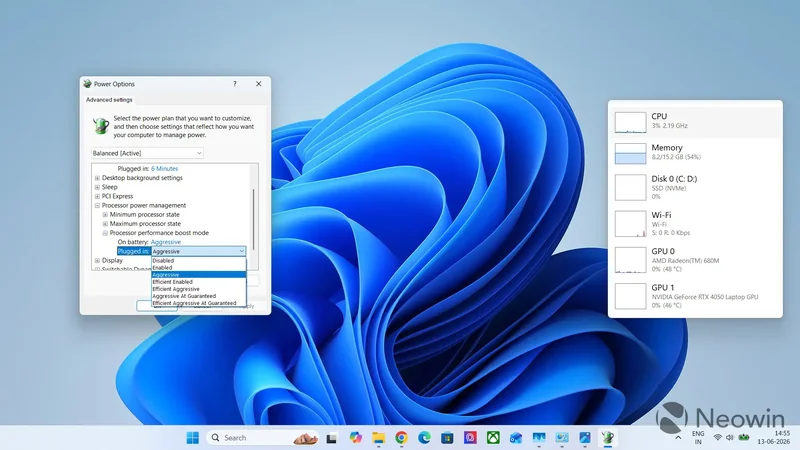
Normalde birçok sistemde bu bölümde çoğunlukla Minimum Processor State ve Maximum Processor State gibi temel ayarlar yer alıyor. Processor Performance Boost Mode etkinleştirildiğinde ise açılır menüye birden fazla ek profil geliyor. Bu profiller, Windows’un işlemciden ne kadar agresif performans talep edeceğini ve bunu ne ölçüde verimlilik odaklı yapacağını belirliyor.
Sunulan seçenekler arasında Disabled, Enabled, Aggressive, Efficient Enabled, Efficient Aggressive, Aggressive At Guaranteed ve Efficient Aggressive At Guaranteed yer alıyor. Disabled seçeneği ilgili P-state tabanlı davranışı devre dışı bırakırken, CPPC davranışı da kapatılmış oluyor. Enabled ise bu mekanizmayı açık hale getiriyor ve CPPC tarafında Efficient Enabled davranışını kullanıyor.
Aggressive modu, adından da anlaşılacağı üzere daha hızlı ve daha kalıcı boost davranışını önceliklendiriyor. Bu profil, işlemcinin yük altında daha istekli şekilde yüksek frekanslara çıkmasını hedefliyor. Daha yüksek tepki hızı isteyen kullanıcılar için anlamlı olabilir. Buna karşılık Efficient Enabled, ek performans talep ederken sistemin daha güç verimli çalışmasını hedefliyor. Özellikle sürekli tam yük altında olmayan kullanım senaryolarında daha dengeli bir yaklaşım sunabilir.
Efficient Aggressive seçeneği ise performans ile verimlilik arasında orta bir nokta kurmayı amaçlıyor. Windows bu modda işlemciden yüksek tepki isterken güç verimliliğini tamamen geri plana atmıyor. Yani tek hedef en yüksek boost değil; daha dengeli bir davranış profili oluşturuluyor. Bu da her zaman maksimum performans istemeyen ama sistemin ağırlaşmasını da kabul etmeyen kullanıcılar için ilgi çekici olabilir.
Daha farklı çalışan seçenekler arasında Aggressive At Guaranteed ve Efficient Aggressive At Guaranteed de bulunuyor. Aggressive At Guaranteed modunda Windows, işlemcinin garanti edilen performans seviyesinin üzerindeki ek performansı hesaplıyor ve işlemciden tam olarak bu seviyeyi sunmasını istiyor. Efficient Aggressive At Guaranteed ise garanti edilen frekans düzeyinin üstünde mümkün olan en yüksek performansı isterken aynı zamanda daha iyi güç verimliliğini de korumaya çalışıyor.
Buradaki “guaranteed” yaklaşımı, işlemcinin temel ya da garanti edilen performans seviyesinin üstüne çıkış davranışını daha kontrollü hale getiriyor. Bu nedenle menüdeki seçenekler yalnızca “daha hızlı” ya da “daha yavaş” gibi basit bir ayrım sunmuyor. Asıl fark, boost tepkisinin ne kadar agresif olacağı, bunun ne kadar süre korunacağı ve verimliliğin ne ölçüde önceliklendirileceği tarafında ortaya çıkıyor.
Elbette bu ayarın etkisi her sistemde aynı olmayabilir. İşlemcinin mimarisi, anakart ayarları, dizüstü ya da masaüstü olması, soğutma kapasitesi ve güç planı gibi etkenler sonuçları doğrudan değiştirebilir. Ayrıca bu seçeneklerin görünmesi için sistemin CPPC desteğine sahip olması gerekiyor. Dolayısıyla kayıt defteri değişikliği yapılsa bile her kullanıcı aynı menüyü ya da aynı davranış farkını görmeyebilir.
Bu tür bir ince ayar, klasik hız aşırtmaya kıyasla daha düşük riskli bir yöntem gibi görünse de yine de sistem davranışını değiştirdiği unutulmamalı. Özellikle dizüstü bilgisayarlarda daha agresif boost modları, fan sesini ve güç tüketimini artırabilir. Buna karşılık verimlilik odaklı modlar, bazı iş yüklerinde performansı bir miktar sınırlayarak daha serin ve daha sessiz çalışma sağlayabilir.
Özetle Windows 11, standart arayüzde göstermediği bu seçenekle işlemci boost yönetimini daha ayrıntılı biçimde kişiselleştirmeye izin veriyor. Kayıt defterindeki tek bir değer değişikliğiyle açılan Processor Performance Boost Mode, sisteminden biraz daha fazla performans almak ya da tam tersine daha verimli bir çalışma karakteri elde etmek isteyen kullanıcılar için faydalı olabilir. Ancak en doğru profilin, kullanılan donanım ve kullanım senaryosuna göre değişeceğini akılda tutmak gerekiyor.
