


Android Auto, telefonu aracın bilgi-eğlence ekranına taşıyarak haritalar, mesajlar ve çağrılar gibi işlevleri daha kullanışlı hale getiriyor. Ancak sistem çalışmadığında sorun çoğu zaman uyumluluktan ziyade telefon ile araç arasındaki bağlantıda çıkıyor. Bu nedenle ilk adım, kablolu veya kablosuz bağlantı zincirini kontrol etmek olmalı.
Kablolu kullanımda USB kablosunun sağlam takıldığından ve fiziksel hasar taşımadığından emin olmak gerekiyor. Görünürde sorun olmasa bile kablo ya da USB portu arızalı olabilir; farklı bir port ya da farklı bir kablo denemek bu yüzden önemli. Ayrıca yalnızca şarj için tasarlanmış ucuz kablolar yerine veri aktarımını destekleyen bir USB kablosu kullanılmalı. Kısa kablolar tercih etmek ve uzatma aparatı kullanmamak da bağlantı kararlılığı açısından faydalı olabilir.
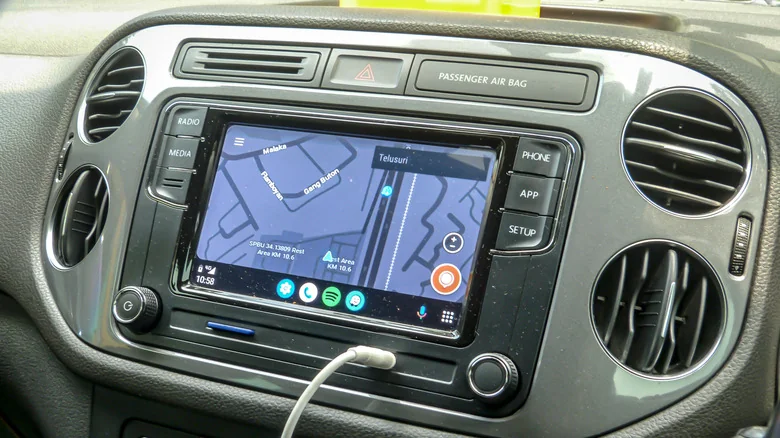
Kablosuz Android Auto tarafında ise hem Bluetooth hem de Wi-Fi açık olmalı. Sistem bağlı görünse bile bağlantıyı kesip yeniden elle eşleştirmek sorunu giderebilir. Bunun yanında araç ekranında Android Auto için doğru uygulama veya menünün seçili olması gerekiyor; bazı araçlarda bağlantının görünmesi için bu ekranın manuel olarak açılması şart.
Bağlantı donanımında sorun görünmüyorsa, telefonu yeniden başlatmak ve aracı Android Auto ayarlarından kaldırıp sıfırdan yeniden eşleştirmek bir sonraki mantıklı adım. Ayarlar menüsünde Android Auto bölümünden aracı “Unut” seçeneğiyle silip yeniden bağlamak, bozulmuş eşleşme kayıtlarını temizleyebiliyor. Aynı menüde otomatik başlatma ve kilit ekranında kullanım izinleri de kontrol edilmeli.
Sorun devam ederse Android Auto uygulamasının önbelleğini temizlemek denenebilir. Android’de Ayarlar > Uygulamalar bölümünden Android Auto seçilip önce uygulama durdurulabilir, ardından depolama menüsünden “Clear Cache” uygulanabilir. Daha köklü bir sıfırlama gerekirse “Clear Data” seçeneği de kullanılabilir; ancak bunun ardından sistemi yeniden kurmak gerekebilir.
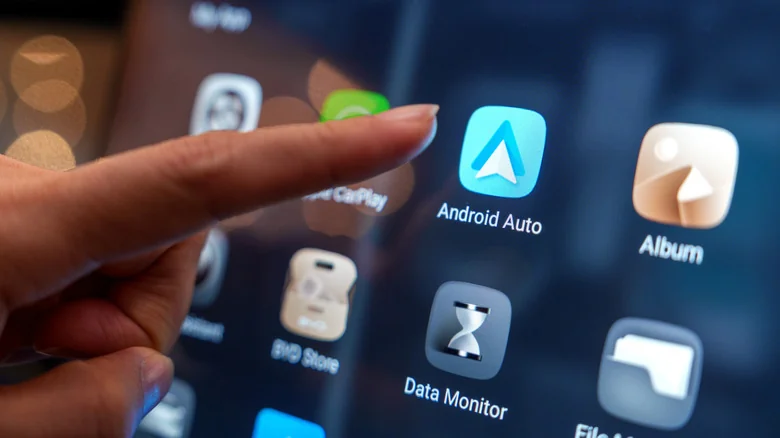
Bunlar da sonuç vermezse telefonun Android ve Google Play Services güncellemelerinin tam olduğundan emin olmak gerekiyor. Kablosuz çalışmıyorsa kablolu, kablolu çalışmıyorsa kablosuz denemek de sorunun yöntem kaynaklı olup olmadığını anlamaya yardımcı olur. Uygulama izinleri, etkin bir VPN bağlantısı ve pil tasarruf modu gibi etkenler de Android Auto’nun düzgün çalışmasını engelleyebilir. Son aşamada farklı bir telefonla deneme yapmak ve aracın gerçekten Android Auto desteklediğini doğrulamak en net kontrol yöntemi olacaktır.
