


MacBook’ta bir USB aygıtının görünmemesi her zaman donanım arızası anlamına gelmiyor. Sorun çoğu zaman macOS tarafındaki erişim izni, yetersiz güç, hatalı kablo ya da aradaki bir hub/dock kaynaklı olabiliyor. Bu nedenle ilk adım, aygıtın gerçekten bağlanıp bağlanmadığını ve sistemin onu görüp görmediğini kontrol etmek olmalı.
macOS, varsayılan olarak yeni aksesuarlar için bağlantı izni ister. Bu güvenlik önlemi zararlı yazılım riskini azaltır, ancak izin penceresi yanlışlıkla reddedildiyse aygıt veri aktarımı yapamaz. Böyle bir durumda aksesuarı çıkarıp yeniden takmak, izin istemini tekrar gösterebilir. Daha kalıcı ayar için Apple menüsü > System Settings > Privacy & Security yolundaki Accessories bölümüne gidilebilir. Burada Ask for new accessories, Automatically allow when unlocked veya Always allow seçenekleri bulunur. Güvenlik açısından son seçeneği yalnızca kontrollü ortamlarda kullanmak daha mantıklıdır.
İzinler doğru görünüyorsa, sıradaki adım macOS’in aygıtı donanım düzeyinde algılayıp algılamadığını doğrulamaktır. Bunun için Option tuşuna basılı tutup Apple menüsü > System Information ekranı açılabilir. Aygıt Hardware altında görünüyorsa sorun sürücü, uygulama veya üreticiye özgü yazılımla ilgili olabilir. Hiç görünmüyorsa bağlantı zincirinde daha temel bir problem aranmalıdır.
En yaygın nedenlerden biri güç yetersizliğidir. Bazı USB aksesuarları, Mac’in tek bir portundan sağlanabilenden daha fazla güç isteyebilir. Böyle durumlarda harici güç adaptörü veya ek güç kablosu gerekebilir. Aygıtın ayrı güç girişi yoksa farklı bir USB portu denemek faydalı olabilir. Bağlantı bir hub ya da dock üzerinden yapılıyorsa, aygıtı doğrudan MacBook’a takmak da sorunu netleştirebilir. Sürekli güç uyarısı alınıyorsa, USB portunun besleme tarafında bir sorun olma ihtimali vardır.
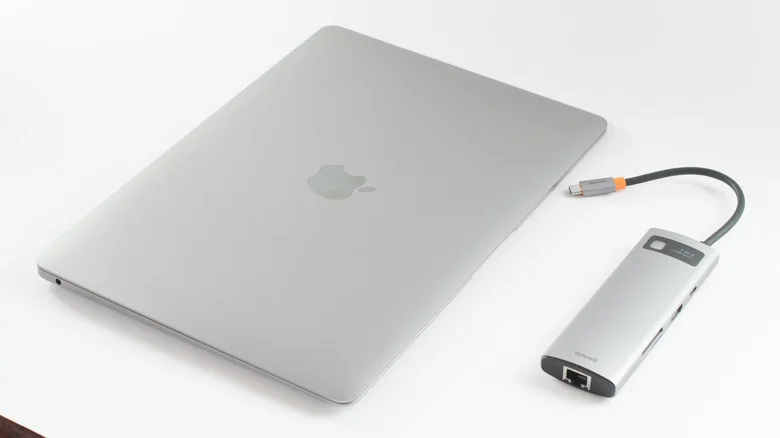
Hub ve dock kullanırken kendi adaptörlerinin bağlı olduğundan emin olmak gerekir. Ayrıca çoklu bağlantı zincirlerinde veri ve güç aktarımı her adımda sorunsuz ilerlemeyebilir. Bir aygıt çalışırken diğerinin çalışmaması bu yüzden mümkündür. Yeterli boş port varsa en güvenli yöntem, sorun yaşayan aygıtı doğrudan bilgisayara bağlamaktır.
Yazılım tarafında da temel kontroller önemlidir. System Settings > General > Software Update altında macOS’in güncel olması gerekir. Bazı aksesuarlar üreticiye ait özel yazılım olmadan tam çalışmaz; bu nedenle ilgili uygulamanın en güncel sürümünü yüklemek gerekebilir. Harici kart ve sürücülerde ise dosya sistemi uyumluluğu önem taşır; macOS tarafında APFS, FAT ve ExFAT desteklenen başlıca formatlardır.
Son olarak kablo ve portları fiziksel olarak kontrol etmek gerekir. Her USB kablosu aynı değildir; bazıları yalnızca şarj için uygundur, bazıları ise veri ve daha yüksek bant genişliği desteği sunar. Port içindeki toz, tüy veya eğilmiş pinler bağlantıyı tamamen engelleyebilir. Hafif kir birikimi hava spreyi veya yumuşak uçlu bir araçla dikkatlice temizlenebilir. Kabloda kararma, yıpranma veya açıkta tel görülüyorsa kullanım bırakılmalı ve kablo yenisiyle değiştirilmelidir.
