


İkinci bir monitör, ister iş ister oyun ister günlük kullanım için olsun, masaüstünü genişletmenin en pratik yollarından biri. Aynı görüntüyü iki ekrana yansıtmak sunumlar için kullanışlı olurken, masaüstünü genişletmek daha fazla sekme görmeyi, çoklu görevi kolaylaştırmayı ve genel verimliliği artırmayı sağlıyor. Bu noktada elde duran eski bir laptop, yeni bir monitör satın almadan ek ekran ihtiyacını karşılayabiliyor.
Ancak süreç, iki cihazı bir HDMI kablosuyla birbirine bağlamak kadar basit değil. Çoğu laptop’taki HDMI portu görüntü girişi değil, görüntü çıkışı sunuyor. Bu yüzden doğrudan kablo takarak ikinci ekran elde etmek genelde mümkün olmuyor. Kullanılabilecek yöntem, sahip olduğunuz sistemlere göre değişiyor: Windows tarafında yerleşik kablosuz yansıtma araçları, Mac tarafında AirPlay ve farklı işletim sistemleri arasında üçüncü parti yazılımlar öne çıkıyor.
Her iki cihaz da Windows 10 veya Windows 11 çalıştırıyorsa, Miracast tabanlı kablosuz görüntü aktarımı en kolay seçeneklerden biri. İkinci ekran olarak kullanılacak laptop’ta Settings, ardından System ve Projecting to this PC bölümüne girip Optional features menüsünden Wireless Display özelliğini eklemek gerekiyor. Kurulum tamamlandıktan sonra aynı sayfada bu özelliğin kullanılabilir olduğundan emin olunuyor ve Wireless Display uygulaması açılıyor.
Ana bilgisayarda ise Windows + K kısayoluyla erişilen kablosuz ekran listesinde ikinci laptop seçiliyor. Gerekirse PIN giriliyor ve klavye ile fare erişimine izin veriliyor. Sonrasında ekranı kopyalama ya da genişletme seçenekleri kullanılabiliyor; bu modlar arasında Windows + P ile geçiş yapmak mümkün. Bu yöntem Wi‑Fi üzerinden çalıştığı için iki cihazın da kablosuz ağa erişebilmesi gerekiyor. Pratik olsa da gecikme yaşanabileceğinden, yüksek tepki süresi isteyen oyun senaryoları için en ideal çözüm sayılmıyor.
Mac tarafında ise iki cihaz da uyumluysa AirPlay kullanılabiliyor. Bunun için ikinci ekran olacak MacBook’un 2018 veya sonrası bir model olması gerekiyor. Kurulumda System Settings içindeki General ve ardından AirDrop & Continuity bölümünden AirPlay Receiver etkinleştiriliyor. Allow AirPlay for altında Current User seçiliyor ve her iki MacBook’un da aynı Apple ID ile oturum açmış olması öneriliyor. Ana cihazda System Settings içindeki Displays menüsünden artı simgesi seçilerek ikinci cihaz ekleniyor ve yansıtma ya da genişletilmiş masaüstü modu belirleniyor. Burada da bağlantı Wi‑Fi tabanlı olduğu için hafif bir gecikme görülebiliyor.
İşletim sistemleri farklıysa, örneğin Windows ile MacBook arasında ya da Linux içeren bir kurulumda, Deskreen gibi ücretsiz ve açık kaynak bir yazılım devreye girebiliyor. Her iki cihazın aynı Wi‑Fi ağına bağlı olması gerekiyor. Yazılım ana cihaza kuruluyor ve bağlantı için bir QR kod ile URL sunuyor. İkinci laptop’ta bu adres tarayıcı üzerinden açılarak eşleştirme yapılıyor. Deskreen varsayılan olarak ekran yansıtıyor; ekranı genişletmek içinse ana cihazın HDMI portuna takılan sanal ekran adaptörü, yani bir “dummy plug”, gerekebiliyor.
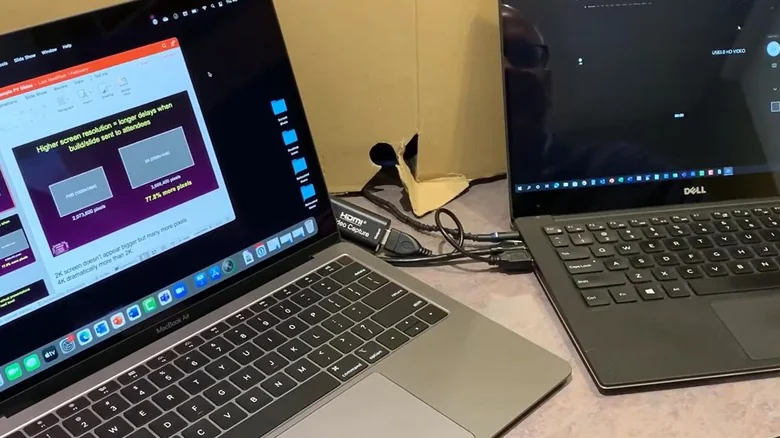
Kablolu bağlantı isteyenler için çözüm, doğrudan HDMI yerine HDMI-to-USB video capture card kullanmak. Ana cihazın HDMI çıkışı bu karta bağlanıyor, kartın USB ucu ise ikinci laptop’a takılıyor. Böylece ikinci cihaz, görüntü sinyalini bir web kamerası gibi algılıyor. Görüntü, kamera uygulamasında ya da Windows, Mac ve Linux’ta çalışan OBS Studio gibi ücretsiz yazılımlarda açılabiliyor. Bu yöntem de tamamen gecikmesiz değil, ancak genelde Wi‑Fi tabanlı çözümlerden daha düşük gecikme sunuyor. Aynı yaklaşım, bir PlayStation veya Nintendo Switch’i TV olmadan laptop ekranında kullanmak için de değerlendirilebiliyor.
