


Bir Windows sistemi kâğıt üzerinde sorunsuz görünebilir; CPU ve GPU kullanımı normaldir, oyun performansı da yerindedir. Buna rağmen rastgele ses çıtırtıları, fare takılmaları, USB ses kesilmeleri veya kısa süreli sistem donmaları yaşanabilir. Bu tür belirtilerin olası nedenlerinden biri yüksek DPC latency’dir.
DPC, yani Deferred Procedure Call, sürücülerin kesmeyle ilgili işin acil olmayan kısmını biraz erteleyerek tamamlamasını sağlayan Windows mekanizmasıdır. Donanım CPU’nun dikkatini istediğinde önce ISR, yani Interrupt Service Routine çalışır; ardından gerekiyorsa DPC kuyruğa alınır. Sorun, bir sürücü ISR ya da DPC içinde gereğinden uzun süre kalınca başlar. Bu durumda özellikle ses, canlı kayıt, USB ses arayüzleri, ağ trafiği ve oyun kare zamanlaması gibi gecikmeye hassas işler aksayabilir.
Yüksek DPC latency çoğu zaman klasik bir “düşük FPS” sorunu gibi hissedilmez. Daha çok kısa sistem takılmaları, anlık giriş gecikmeleri, ses patlamaları ya da ortalama FPS ile açıklanamayan frame pacing sıçramaları şeklinde ortaya çıkar. Ağ tarafında kısa bağlantı sorunları ve ağır durumlarda DPC Watchdog Violation mavi ekranı da görülebilir.
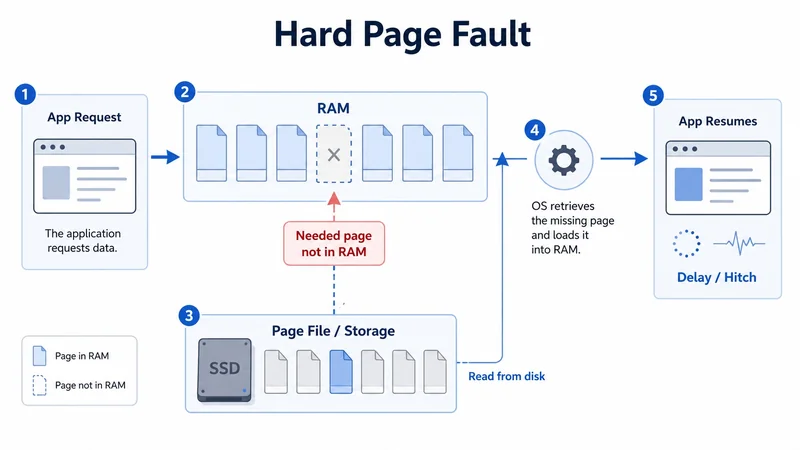
Ancak benzer belirtilerin tek açıklaması bu değildir. Özellikle hard page fault sayısı yükselmişse, yani Windows ihtiyaç duyduğu bellek sayfalarını depolamadan geri çekmek zorunda kalıyorsa, ses bozulmaları ve uygulama takılmaları çok benzer şekilde hissedilebilir. 16 GB RAM’li bir sistemde oyunla birlikte Chrome, Discord, OBS, launcher yazılımları, RGB araçları ve izleme katmanları aynı anda açıksa, sorun doğrudan bellek baskısı da olabilir.
Bu yüzden ilk adım rastgele “optimizasyon” yapmak değil, sorunu ölçmektir. LatencyMon burada pratik bir başlangıç aracı olarak öne çıkıyor. Program hem ISR/DPC davranışını hem de hard page fault verilerini gösterebiliyor. Testin sağlıklı olması için sistem yeniden başlatıldıktan sonra gereksiz arka plan uygulamaları kapatılmalı, LatencyMon yönetici olarak açılmalı ve sorun hangi senaryoda ortaya çıkıyorsa o senaryo en az 5–10 dakika boyunca tekrar edilmelidir.
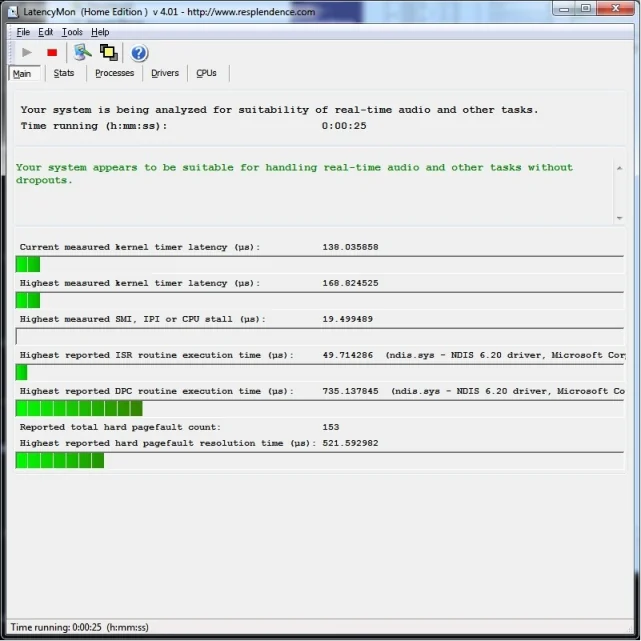
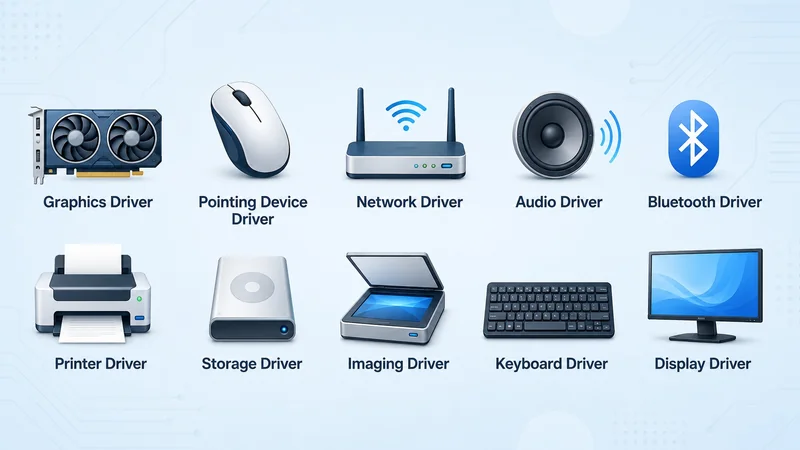
LatencyMon’daki Drivers sekmesi sürücüler için bir yön gösterici sunar. ndis.sys veya tcpip.sys ağ katmanına, usbxhci.sys USB denetleyici yoluna, dxgkrnl.sys ise grafik çekirdeği tarafına işaret edebilir. Wdf01000.sys gibi girdiler ise çoğu zaman asıl suçludan çok çerçeve katmanını gösterir. Yani burada görülen isimler doğrudan nihai hüküm değil, şüpheli listesidir.
Sonraki adım izolasyondur. Ağ tarafı şüpheliyse Wi‑Fi kapatılıp Ethernet ile test yapılmalı; USB tarafı şüpheliyse hub’lar, harici diskler, webcam’ler, DAC’lar ve diğer ek cihazlar sökülerek tek tek geri eklenmelidir. Ses tarafında farklı çıkış yolu denenebilir; örneğin USB DAC yerine anakart sesi ya da HDMI/DisplayPort ses çıkışı. Oyun sırasında oluyorsa temiz GPU sürücüsü kurulumu, sürücü geri alma, overlay kapatma ve tek monitörle test de anlamlıdır.
Daha güçlü kanıt gerektiğinde WPR ve WPA devreye girer. Windows Performance Recorder ile ETW izi alınır, Windows Performance Analyzer ile DPC/ISR etkinliği CPU, modül ve zaman ekseninde incelenir. Böylece yalnızca “en yüksek süre”ye bakmak yerine, ses bozulması veya takılma anının hangi modülle çakıştığı görülebilir.
Çözüm tarafında en doğru sıra şudur: şüpheli sürücüyü güncellemek veya geri almak, BIOS/UEFI ve chipset güncellemelerini kontrol etmek, USB güç yönetimi ve USB selective suspend seçeneklerini test etmek, ağ bağdaştırıcısı ayarlarını tek tek denemek, GPU sürücüsü ve ekran yapılandırmasını sadeleştirmek, ardından güç planları ile güvenlik/virtualization katmanlarını ölçerek karşılaştırmaktır. Kalıcı çözüm, tek seferde onlarca ayar değiştirmekten değil; aynı senaryoda ölçüm yapıp her değişikliği ayrı ayrı doğrulamaktan geçer.
