


Windows’ta depolama alanı hızla dolduğunda en doğru yaklaşım, klasörler arasında rastgele dolaşmak yerine hangi kategori ve dosyaların gerçekten yer kapladığını sistemli biçimde tespit etmek oluyor. Bunun için ilk durak, işletim sisteminin yerleşik Depolama menüsü. Win + I ile Ayarlar’ı açıp Sistem > Depolama bölümüne girildiğinde ana sürücüde kullanılan alan ve bunun uygulamalar, geçici dosyalar, videolar ya da diğer içerikler arasında nasıl dağıldığı görülebiliyor.
Buradaki en faydalı başlıklardan biri Installed apps. Bu bölümde listeyi Size (Large to Small) seçeneğiyle sıralayarak en büyük uygulamaları üste almak mümkün. Kullanılmayan yazılımlar üç nokta menüsündeki Uninstall seçeneğiyle kaldırılabiliyor. Birden fazla sürücüsü olan sistemlerde bazı uygulamalar için Move seçeneği de sunuluyor. Temporary Files bölümü de küçük ama etkili temizlikler için önemli; Thumbnails gibi veriler silinebiliyor. Buna karşılık Downloads ve Recycle Bin konusunda dikkatli olmak gerekiyor, çünkü bu alanlarda geri almak isteyeceğiniz dosyalar bulunabilir.
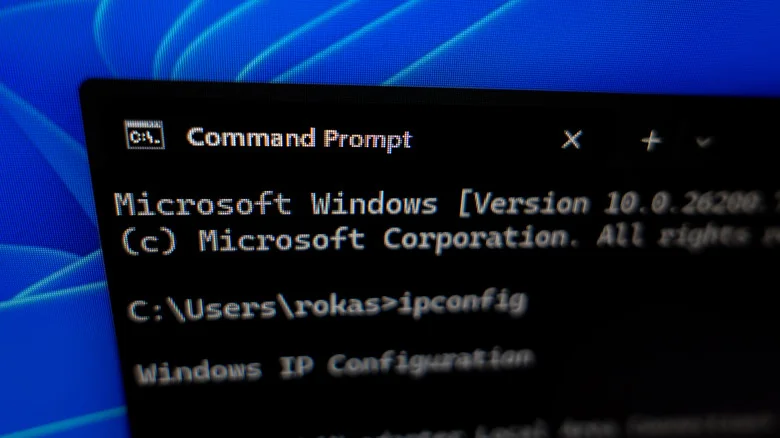
Birden fazla disk kullananlar için Advanced storage settings altındaki Storage used on other drives seçeneği, diğer sürücülerdeki doluluk dağılımını da aynı mantıkla gösteriyor. Ayrıca Show more categories altında görülebilen System & reserved bölümü, Windows özelliklerinin ne kadar yer kapladığını anlamaya yarıyor. Eğer hazırda bekletme kullanılmıyorsa yönetici yetkili Komut İstemi üzerinden powercfg /hibernate off komutuyla hiberfil.sys dosyası kaldırılabiliyor. Gerekirse aynı özellik powercfg /hibernate on ile yeniden açılabiliyor.
Sistem geri yükleme de yer kaplayan bir diğer unsur. Manage system restore menüsünde sistem sürücüsü için ayrılan alan azaltılabiliyor veya tüm geri yükleme noktaları silinebiliyor. Ancak bu adım, sorun anında geri dönüş imkânını sınırladığı için dikkatli uygulanmalı.
Daha ayrıntılı analiz için TreeSize Free gibi araçlar öne çıkıyor. Program yönetici olarak çalıştırılıp C: sürücüsü taratıldığında en büyük klasörler üstte listeleniyor. Özellikle Program Files, Program Files (x86) ve Users altındaki klasörler hızlıca incelenebiliyor. AppData altında tarayıcılar, yayın platformları ya da e-posta istemcilerinin önbellekleri ciddi yer kaplayabiliyor. Benzer şekilde dupeGuru, yinelenen dosyaları bularak gözden kaçan alan kayıplarını ortaya çıkarabiliyor.

Temizlikten sonra kalıcı çözüm için kullanılmayan oyun ve uygulamaları kaldırmak, büyük dosyaları harici depolamaya taşımak ve Storage Sense özelliğini etkinleştirmek mantıklı adımlar arasında. Settings > System > Storage içindeki bu özellik, geçici dosyaları otomatik temizleyebiliyor. Recycle Bin ve Downloads için otomatik silme ayarları yapılırken de veri kaybı riskine karşı temkinli davranmak gerekiyor.
