


USB sürücüyü formatlamak, çoğu kullanıcının düşündüğü gibi yalnızca içindeki dosyaları silmekten ibaret değil. Bu işlem aynı zamanda sürücünün dosya sistemini yeniden oluşturur, kullanılmayan alanı temizler ve sorunlu veri yapılarıyla karşılaşıldığında aygıtı daha sağlıklı bir duruma döndürebilir. Bu yüzden formatlama, sadece eski dosyalardan kurtulmak için değil; uyumsuzluk, bozuk veri veya yeniden kullanım öncesi hazırlık için de önemli bir adım.
Özellikle daha önce kullanılmış USB belleklerde format atmak iyi bir alışkanlık olarak öne çıkıyor. Dosyalar manuel olarak silinmiş olsa bile, sürücü üzerinde kalan görünmeyen kalıntılar veya istenmeyen içerikler temizlenmiş olmuyor. Formatlama, bu tür artık verileri ortadan kaldırıp sürücüyü daha stabil hale getirebilir. Aynı yaklaşım yeni alınan sürücüler için de geçerli. Fabrikadan çıkan birçok USB bellek, geniş uyumluluk amacıyla ön tanımlı biçimde geliyor; ancak bu ayarlar her kullanım senaryosu için ideal olmayabiliyor.
Buradaki en kritik seçim dosya sistemi. Windows tarafında harici sürücüler için üç temel seçenek öne çıkıyor: NTFS, exFAT ve FAT32. Sürücüyü yalnızca Windows bilgisayarlarda kullanacaksanız en mantıklı tercih NTFS. Windows, dahili disklerde de bu sistemi tercih ediyor; çünkü bölümleme ve şifreleme gibi gelişmiş özellikleri destekliyor. USB 2.0 veya USB 3.0 bir sürücüyü sadece Windows sistemlerde değerlendirecekseniz NTFS en uygun seçenek olarak öne çıkıyor.
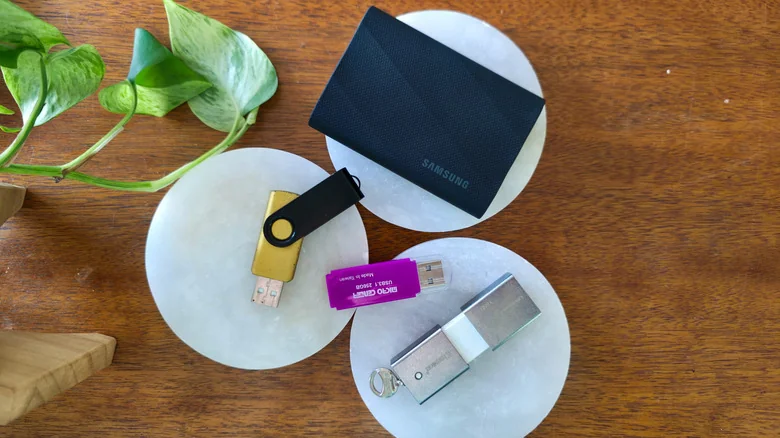
Ancak sürücünün Linux, Android, iOS veya macOS cihazlarla da kullanılma ihtimali varsa exFAT daha doğru tercih. exFAT, 4GB’tan büyük dosyaları destekliyor; bu nedenle yüksek çözünürlüklü video, film arşivi, sıkıştırılmış büyük dosyalar veya telefon depolamasını genişletme gibi senaryolarda çok daha kullanışlı. NTFS kadar gelişmiş özellik sunmasa da taşınabilir SSD’ler ve USB bellekler için pratik ve yaygın bir çözüm sunuyor.
FAT32 ise en eski seçeneklerden biri. Eski araç multimedya sistemleri, yazıcılar veya yaşı büyük USB uyumlu cihazlarla maksimum uyumluluk gerekiyorsa hâlâ işe yarayabiliyor. Buna karşın modern kullanım için ciddi sınırlamaları var. En belirgin sorun, 4GB’tan büyük tekil dosyaları desteklememesi. Ayrıca daha yeni dosya sistemlerine göre parçalanmaya daha yatkın ve bazı kullanım senaryolarında Windows 11 ile de ideal bir deneyim sunmayabiliyor.
Windows’ta formatlama işlemi ise oldukça basit. USB depolama aygıtını yüksek hızlı bir USB portuna taktıktan sonra Windows Explorer’ı açıp sol menüden This PC bölümüne girmeniz gerekiyor. Buradan ilgili sürücüye sağ tıklayıp Format seçeneğini seçebilirsiniz. Bu aşamada doğru sürücüyü seçtiğinizden ve sürücüyü kullanan açık uygulamaları kapattığınızdan emin olmak önemli.
Açılan pencerede dosya sistemi seçimini kullanım amacınıza göre yapabilirsiniz: sadece Windows için NTFS, farklı platformlarla ortak kullanım için exFAT, eski cihazlarla geniş uyumluluk için FAT32. File allocation ayarı çoğu modern USB sürücüde varsayılan bırakılabiliyor; exFAT biçimlendirmede bu değer genellikle 32KB veya 128KB oluyor. Büyük dosyalar ağırlıklıysa daha yüksek, çok sayıda küçük dosya varsa daha düşük tahsis boyutu tercih edilebiliyor. İsterseniz Volume Label alanından sürücüye özel bir ad da verebilirsiniz.
Son adımda Format düğmesine basıp onay vermeniz yeterli. İşlem süresi sürücünün kapasitesine ve doluluk durumuna göre birkaç saniye ile birkaç dakika arasında değişebiliyor. Tamamlandığında Windows bir bildirim daha gösteriyor ve böylece USB sürücü yeniden kullanıma hazır hale geliyor.
