


PC oyunculuğunda “işlemci ekran kartını kısıtlıyor mu?” sorusu sık soruluyor, ancak darboğaz tek bir parçaya yapışan sabit bir etiket değil. Oynanan oyuna, çözünürlüğe, grafik ayarlarına ve hedeflenen kare hızına göre sürekli değişebiliyor. Aynı sistem bir oyunda GPU sınırlı çalışırken, başka bir oyunda CPU veya bellek altyapısı yüzünden tıkanabiliyor.
Temel ayrım basit: GPU sahneleri yeterince hızlı üretemiyorsa sistem GPU-limited, işlemci ekran kartını yeterince hızlı besleyemiyorsa CPU-limited çalışıyor. Bunu anlamanın en pratik yolu ise gerçek zamanlı izleme araçları. MSI Afterburner + RTSS, CapFrameX, NVIDIA App, AMD Adrenalin veya PresentMon ile GPU kullanım oranı, güç tüketimi, saat hızları, VRAM kullanımı; CPU toplam ve çekirdek bazlı yükü; RAM kullanımı, FPS ve frametime değerleri takip edilebiliyor.
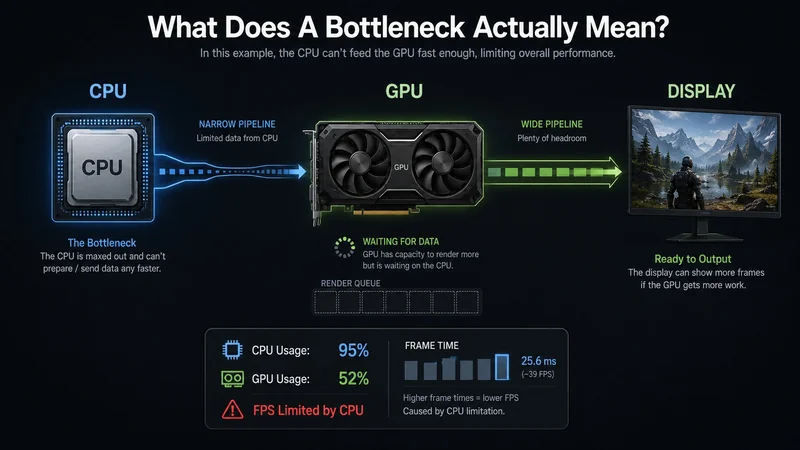
Genel kural olarak GPU kullanımının %95 ve üzeri seyrettiği, güç tüketiminin yüksek kaldığı ve saat hızlarının stabil olduğu senaryolar ekran kartı sınırına işaret ediyor. Buna karşılık GPU kullanımı %90’ın altında dolaşıyor, çözünürlük veya grafik ayarları düşürüldüğünde performans anlamlı şekilde artmıyorsa sorun çoğunlukla CPU ya da platform tarafında oluyor.
Burada önemli nokta, CPU darboğazının işlemci kullanımını mutlaka %100’e taşımaması. Modern oyunlar tüm çekirdekleri eşit kullanmıyor; tek bir ana iş parçacığı sınırı vurduğunda toplam CPU kullanımı %40 veya %50 görünse bile ekran kartı veri bekleyebiliyor. Üstelik bellek gecikmesi ve bant genişliği de sonuçları etkiliyor; bu yüzden Intel XMP veya AMD EXPO gibi bellek profilleri bazı oyunlarda hissedilir fark yaratabiliyor.
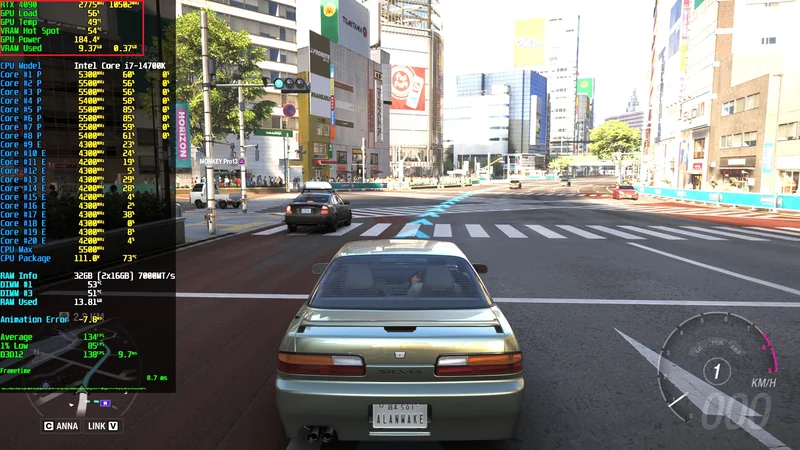
Daha net teşhis için çözünürlük ölçekleme testi öneriliyor. Oyunu 1440p veya 4K’dan 1080p Low/Medium seviyesine çektiğinizde FPS ciddi yükseliyorsa sınırlayıcı taraf GPU’dur. Kare hızı çok az değişiyorsa CPU, RAM veya genel platform limiti daha olasıdır. Ortalama FPS tek başına yeterli değil; asıl belirleyici frametime istikrarı ile 1% low ve 0.1% low değerleri.
Daha ileri analizde CapFrameX ve PresentMon öne çıkıyor. CapFrameX tam koşu kaydı alarak frametime sıçramalarını GPU kullanımıyla eşleştirebiliyor. Takılma anında GPU kullanımı da düşüyorsa ekran kartı iş bekliyor demektir; neden çoğu zaman CPU iş parçacığı açlığı, shader derleme veya asset streaming oluyor. PresentMon’un GPU Busy metriği ise GPU’nun kare üretmek için gerçekten ne kadar süre çalıştığını gösteriyor. Frametime ile GPU Busy birbirine yakınsa sistem büyük ölçüde GPU sınırlı; frametime belirgin biçimde daha yüksekse CPU/platform tarafı gecikme yaratıyor.
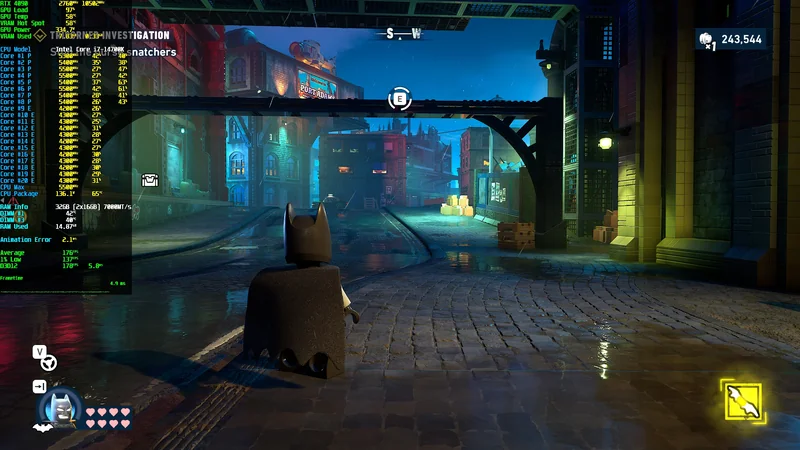
Çözüm tarafında GPU darboğazı için çözünürlük düşürmek, DLSS, FSR veya XeSS açmak, ray tracing, gölge ve volumetrik efektleri kısmak işe yarayabiliyor. CPU/platform darboğazında ise kalabalık yoğunluğu, görüş mesafesi, fizik ve NPC ayarlarını azaltmak, arka plan uygulamalarını kapatmak, XMP/EXPO’yu etkinleştirmek ve oyunları SSD, tercihen NVMe SSD üzerinde çalıştırmak daha etkili. Kısacası yükseltmeden önce doğru teşhis şart.
